Claudeの基本的な使い方
Claude Codeを使って、AIと一緒にプログラミングする方法を学びましょう。
Claude Codeとは?
Claude Codeは、VS Code上でClaude(AI)と対話しながらプログラミングできる拡張機能です。
2つのインターフェース
Claude Codeには2つの使い方があります:
| インターフェース | 説明 | 特徴 |
|---|---|---|
| チャットUI(VS Code拡張) | VS Codeのサイドバーで対話 | 初心者向け、直感的 |
| ターミナル | コマンドラインで対話 | 上級者向け、高速操作 |
このワークショップでは主にチャットUIを使います。
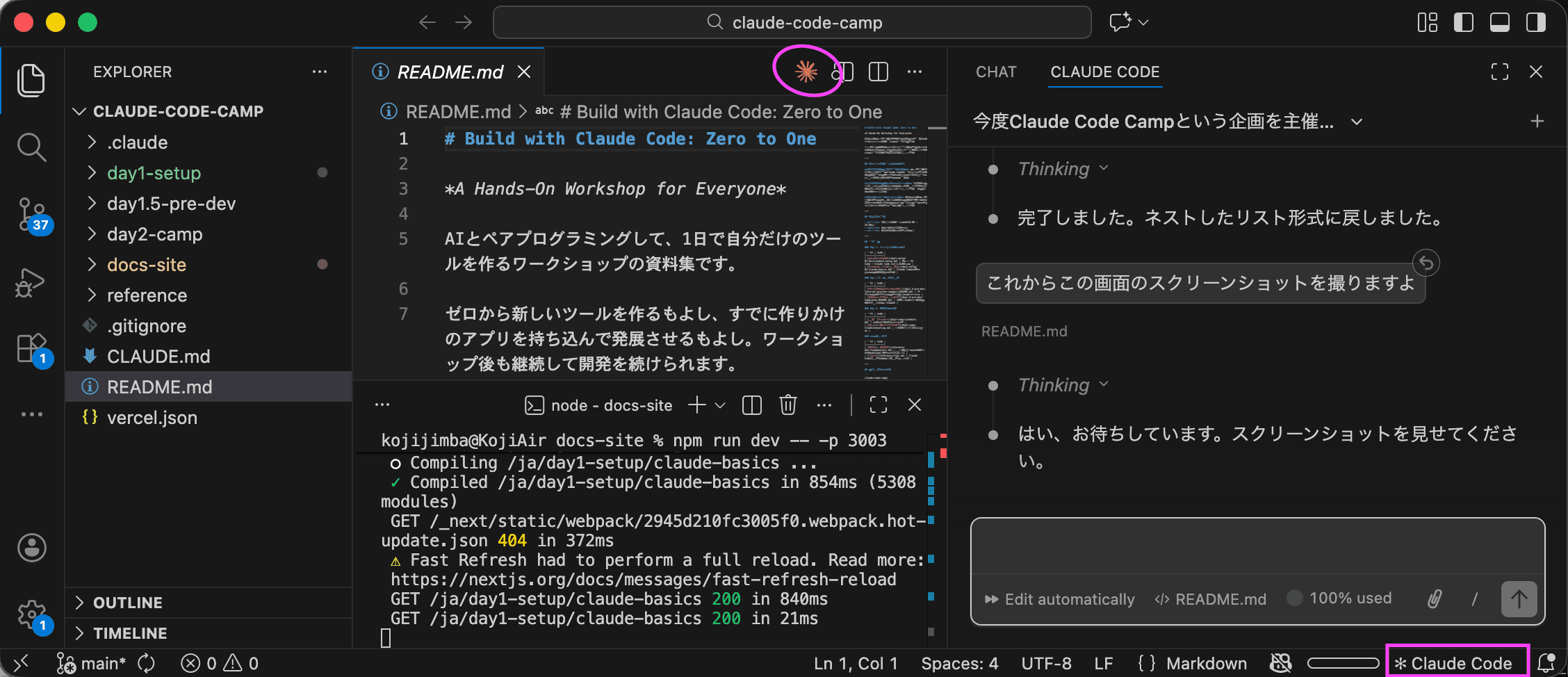
- 中央のClaudeアイコン: ターミナルを開くアイコン
- 右下のアイコン: Claude CodeのチャットUIを開くアイコン
ターミナルでの起動方法(参考):
claudeターミナルで claude と入力するとClaude Codeが起動します。
注意: /compact や /clear などのスラッシュコマンドは、ターミナルでのみ使用可能です。チャットUIでは、新しいチャットを開始するには「+」ボタンを使用します。
あなたがやること
- 自然言語で「何を作りたいか」を伝える
- 出来上がったものを確認する
- 修正や追加をお願いする
Claudeがやること
- コードを書く
- ファイルを作成・編集する
- エラーを修正する
- わからないことを説明する
基本の流れ
1. Claude Codeを開く
- VS Codeでプロジェクトフォルダを開く
- 左サイドバーの Claudeアイコン をクリック
- チャットパネルが表示される
2. 作りたいものを伝える
チャット欄に入力してEnter:
今日の日付を表示するプログラムを作って3. Claudeが作業する
Claudeがコードを書き、ファイルを作成します。 作業内容は画面に表示されるので、何をしているか確認できます。
4. 確認して、必要なら修正を依頼
時刻も一緒に表示して
フォーマットを YYYY年MM月DD日 にして
承認(許可)の判断
Claudeがファイルの作成・編集・コマンド実行をするとき、あなたの許可を求めてきます。
許可が必要な操作
- ファイルの作成・編集
- コマンドの実行(プログラムの実行など)
- ファイルの削除
判断のポイント
| 表示内容 | 判断 |
|---|---|
| 作成したいファイル名・内容が妥当 | Allow(許可) |
| 実行するコマンドが理解できる | Allow(許可) |
| よくわからない | 一旦 Deny(拒否) して質問する |
迷ったら
このコマンドは何をするの?と聞いてから判断すればOKです。許可を間違えても、後から修正できます。
一括許可のオプション
同じ種類の操作を何度も許可するのが面倒な場合、「Allow for this session」などのオプションで、セッション中は自動許可にすることもできます。
使用量の制限について
Claude Codeには使用量の制限があります。上限に達すると一時的に使えなくなります。
制限の種類
| 制限 | 内容 | リセット |
|---|---|---|
| 5時間セッション | 使い始めから5時間の使用量 | 5時間後にリセット |
| 週間Quota | 1週間の使用量上限 | 7日間のローリングウィンドウ |
制限に近づいたら
- 画面に警告が表示されます
- 制限に達すると、指定された時間まで待つ必要があります(「Today ○○にリセット」と表示されます)
- Maxプランへの切り替え: メンターに声をかけてください(会社負担で対応します)
使用量を節約するコツ
- 不要に長い会話を続けない
- 新しいトピックは新規チャット(「+」ボタン)で始める
- 一度で完璧を目指さず、小さく試す
会話が長くなったときの対処
Claudeとの会話が長くなると、動作が遅くなったり、古い内容を忘れたりすることがあります。 これは Quota(使用量制限)とは別の問題 です。
対処法
チャットUI(VS Code)の場合:
- 「+」ボタンで新しいチャットを開始するのが効果的です
ターミナルの場合:
/compactコマンドで会話履歴を圧縮できます
こんなときに新しいチャットを
- 会話が長くなってきたとき
- 「さっき言ったことを忘れてる?」と感じたとき
- 新しい作業を始めるとき
話しかけ方のコツ
良い例
「CSVファイルを読み込んで、売上の合計を計算するツールを作って」
「ボタンを押したらメッセージが表示されるWebページを作って」
「このエラーを直して」
「このコードが何をしているか説明して」
より良い例(具体的に伝える)
「CSVファイル(1列目が日付、2列目が商品名、3列目が金額)を読み込んで、
金額の合計を計算するPythonスクリプトを作って」
「入力欄とボタンがあって、ボタンを押すと入力した名前に
『こんにちは、○○さん!』と表示するWebページを作って。HTMLとJavaScriptで。」ポイント
- 何を作りたいか を明確に
- どんな入力/出力か を具体的に
- 使う技術 の希望があれば伝える(Python、JavaScript など)
わからなければ、ざっくり伝えてOK。Claudeが質問してくれます。
便利な機能
@メンションでファイルを参照させる
特定のファイルについて質問したいとき、@ を使ってファイルを指定できます。
@index.html を見て、ボタンの色を青に変えて@data.csv の内容を分析して、売上のトレンドを教えて使い方:
- チャット欄で
@を入力 - ファイル名の候補が表示される
- 選択してメッセージを続ける
Claudeがファイルの中身を読んで、的確に対応してくれます。
画像を見せる
スクリーンショットやデザイン画像をClaudeに見せることができます。
使い方:
- チャット欄に画像を ドラッグ&ドロップ
- または ペースト(
Cmd + V)
活用例:
[スクリーンショットを貼り付けて]
このエラー画面の意味を教えて
[デザイン画像を貼り付けて]
この画面と同じようなレイアウトをHTMLで作って[手書きのスケッチを貼り付けて]
このUIを実装してコードを選択して質問する
VS Codeでコードを選択して、直接Claudeに質問できます。
使い方:
- VS Codeのエディタでコードを 選択(ドラッグ)
- 右クリック → 「Claude: Add to Chat」
- 選択したコードがチャットに追加される
- 質問を入力
活用例:
[コードを選択して追加]
この部分が何をしているか説明して
[コードを選択して追加]
ここにバグがありそう。確認してプロジェクト全体を理解させる
新しいプロジェクトで作業を始めるとき、まず全体像を把握させると効果的です。
このプロジェクトの構成を説明してこのプロジェクトで使っている技術スタックを教えて主要なファイルと役割を一覧にしてClaudeがフォルダ構造やファイルを読んで、プロジェクトを理解します。
効果的に進めるコツ
小さく始めて、少しずつ追加する
一度に完璧なものを作ろうとせず、最小限から始めましょう。
良い進め方:
1. まず「Hello World」だけ表示するページを作って
2. 次に入力フォームを追加して
3. 次にボタンを押したら挨拶を表示するようにして
4. 次にデザインを整えて避けたい進め方:
入力フォームとボタンがあって、押したら挨拶が表示されて、
デザインも綺麗で、バリデーションもあって、
エラーハンドリングもあって、レスポンシブ対応もして...
一度に全部伝えると、Claudeも混乱しやすくなります。
うまくいかないときはリセットする
会話が長くなったり、Claudeが混乱してそうなときは、最初からやり直すのが効果的です。
リセットのサイン:
- 同じエラーを何度も直せない
- 以前言ったことを忘れている
- 提案がどんどん複雑になる
リセット方法:
- チャットパネル上部の「+」ボタンで新しいチャットを開始(ターミナルでは
/clear) - やりたいことをシンプルに伝え直す
- 最小限の機能から再スタート
遠回りに見えますが、結果的に早く進むことが多いです。
よく使う操作
新しいチャットを始める
チャットパネル上部の「+」ボタンをクリックします。 新しい話題を始めるときに使います。
直前の変更を取り消す
Claudeが作った変更を元に戻したいとき:
さっきの変更を元に戻してまたは、Claudeの回答の横にある「Undo」ボタンでも戻せます。
ターミナルで使えるコマンド(参考)
ターミナルでClaude Codeを使う場合は、以下のスラッシュコマンドが使えます:
| コマンド | 説明 |
|---|---|
/clear | 会話をクリア |
/compact | コンテキストを圧縮(会話が長くなったとき) |
/help | コマンド一覧を表示 |
注意: これらのコマンドはチャットUIでは使用できません。
上級機能
基本操作に慣れてきたら、以下の機能を使ってClaudeをさらに活用できます。
CLAUDE.md(プロジェクト設定ファイル)
プロジェクトのルートに CLAUDE.md ファイルを作成すると、Claudeがそのプロジェクトのルールや文脈を自動的に理解します。
CLAUDE.mdに書く内容の例:
# プロジェクト概要

このプロジェクトは社内の経費精算システムです。

## 技術スタック
- フロントエンド: React + TypeScript
- バックエンド: Python (FastAPI)
- データベース: PostgreSQL

## コーディング規約
- 変数名は日本語コメントで説明を付ける
- エラーメッセージは日本語で表示する
- テストは必ず書く

## 注意点
- 本番環境のデータは扱わない
- APIキーは .env ファイルに保存する効果:
- 毎回「このプロジェクトは…」と説明しなくて済む
- プロジェクトのルールに沿ったコードを生成してくれる
- チーム全員が同じ設定でClaudeを使える
配置場所と使い分け:
| 種類 | 場所 | 用途 |
|---|---|---|
| プロジェクト用 | プロジェクトフォルダ/CLAUDE.md | そのプロジェクト固有のルール(技術スタック、コーディング規約、ディレクトリ構成など) |
| グローバル | ~/.claude/CLAUDE.md | 自分の好みの設定(コミットメッセージのスタイル、言語設定、作業スタイルなど) |
グローバル設定はすべてのプロジェクトに適用されます。プロジェクト用の設定がある場合は、両方が読み込まれます。
MCPサーバー(外部サービス連携)
MCP(Model Context Protocol) を使うと、Claudeが外部サービスと連携できるようになります。
MCPとは?
Claudeの能力を拡張する仕組みです。例えば:
- Slackのメッセージを読み書きする
- Shopifyの商品データを取得する
- データベースに直接クエリを実行する
- ファイルシステムを操作する
設定方法
VS Codeの設定(settings.json)でMCPサーバーを追加します。
設定ファイルの開き方:
Cmd + Shift + Pでコマンドパレットを開く- 「Preferences: Open User Settings (JSON)」を選択
設定例(Slack MCP):
{
  "claude.mcpServers": {
    "slack": {
      "command": "npx",
      "args": ["-y", "@anthropic/mcp-server-slack"],
      "env": {
        "SLACK_BOT_TOKEN": "xoxb-your-token-here",
        "SLACK_TEAM_ID": "T0123456789"
      }
    }
  }
}
MCPサーバーの種類
MCPサーバーは提供するものによって3つのタイプに分類できます:
| タイプ | 説明 | 例 |
|---|---|---|
| 情報・ドキュメント提供型 | APIドキュメントやスキーマ情報を提供(参照用) | Shopify Dev MCP |
| データ提供型 | 実際のデータにアクセス(読み書き可能) | GitHub、Shopify、Slack、PostgreSQL |
| ツール・アクション型 | 操作や処理を実行 | Playwright、Filesystem、Fetch |
例: Shopify関連のMCPの違い
| MCP | タイプ | 用途 |
|---|---|---|
| Shopify Dev MCP | 情報提供型 | APIドキュメント検索、開発時の参照(認証不要) |
| Shopify MCP | データ提供型 | 実際の商品・在庫・注文データにアクセス(認証必要) |
よく使うMCPサーバー
情報・ドキュメント提供型(参照用、認証不要が多い)
| MCP | 用途 | 活用例 |
|---|---|---|
| Shopify Dev MCP | Shopify開発支援 | API仕様の検索、Polaris/Hydrogen/Functionsの活用 |
データ提供型(実データアクセス、認証が必要)
| MCP | 用途 | 活用例 |
|---|---|---|
| GitHub | GitHub連携 | Issue/PR管理、コードレビュー、リポジトリ操作 |
| Slack | Slackとの連携 | メッセージ投稿、チャンネル情報取得 |
| Shopify | EC運営支援 | 商品データ取得、在庫確認、注文管理 |
| Notion | Notion連携 | ページ作成・編集、データベース操作 |
| Google Drive | ドライブ連携 | ファイル検索・取得 |
| PostgreSQL | DB操作 | データ取得・更新、SQL実行 |
| Memory | 知識グラフ | 情報の永続化、関連情報の記憶 |
ツール・アクション型(操作を実行)
| MCP | 用途 | 活用例 |
|---|---|---|
| Playwright | ブラウザ自動化 | E2Eテスト、UI操作自動化 |
| Filesystem | ファイル操作 | 特定フォルダ外のファイルアクセス |
| Git | Gitリポジトリ操作 | コミット履歴検索、差分確認 |
| Fetch | Web取得 | URLからコンテンツ取得、API呼び出し |
| Time | 時刻・タイムゾーン | 時刻変換、タイムゾーン計算 |
| Sequential Thinking | 思考支援 | 複雑な問題の段階的解決 |
詳細は MCP公式リポジトリ や Awesome MCP Servers を参照してください。
Shopify Dev MCP
Shopifyアプリ開発時に便利なMCPサーバーです。認証不要でローカルで動作します。
タイプ: 情報・ドキュメント提供型(実データへのアクセスはなし)
できること:
- Shopify APIドキュメントの検索
- Admin GraphQL APIのスキーマ探索
- Polaris、Hydrogen、Storefront Web Componentsの情報取得
- Shopify Functionsの開発支援
設定例:
{
  "claude.mcpServers": {
    "shopify-dev": {
      "command": "npx",
      "args": ["-y", "@shopify/dev-mcp"]
    }
  }
}
Shopify MCP(データ提供型)
Shopifyストアの実データにアクセスするMCPサーバーです。認証が必要です。
タイプ: データ提供型(実際の商品・在庫・注文にアクセス)
活用例:
ECサイト運営で以下のようなことができます:
在庫が10個以下の商品を一覧にして先週の売上トップ10を集計して商品「サマーTシャツ」の価格を2,980円に更新してSlack連携の活用
SlackのMCPサーバーを設定すると、Claudeから直接Slackを操作できます。
できること
情報収集:
#general チャンネルの今日のメッセージを要約して@田中さん からの未読メンションを確認して投稿作成:
#dev-team に今週の進捗報告を投稿して。内容は以下:
- 機能Aを実装完了
- 機能Bはテスト中分析:
#support チャンネルの過去1週間の問い合わせを分析して、
よくある質問をまとめて
設定に必要なもの
- Slack Bot Token: Slackワークスペースで作成
- Team ID: Slackの設定から取得
- 必要な権限: channels:read, chat:write など
詳しい設定方法はメンターに相談してください。
サブエージェント(自動タスク分割)
Claudeは複雑なタスクを自動的に小さなタスクに分割して、並列で処理することがあります。これをサブエージェントと呼びます。
どんなとき使われる?
- 複数ファイルを同時に検索・編集するとき
- 大きなリファクタリングを行うとき
- テストを並列実行するとき
例
プロジェクト内のすべてのJavaScriptファイルで、
var を let または const に置き換えて
→ Claudeが自動的に:
- 対象ファイルを探すエージェント
- 各ファイルを修正するエージェント
- 変更を検証するエージェント
を起動して、効率的に処理します。
確認方法
サブエージェントが動いているとき、チャットに「Agent」などの表示が出ることがあります。 複数の処理が同時に進むので、単純なタスクより結果が出るまで時間がかかる場合があります。
Agent Teams(チーム機能)
Agent Teamsは、サブエージェントをさらに発展させた機能です。ユーザーが役割を定義したエージェントチームを作成し、協調して作業させることができます。
サブエージェントとの違い
| 機能 | サブエージェント | Agent Teams |
|---|---|---|
| タスク分割 | Claudeが自動で判断 | ユーザーが役割を定義 |
| 専門性 | 汎用的 | 役割に特化(QA、フロントエンド等) |
| 連携 | 独立して処理 | エージェント間でメッセージ交換 |
| 設定 | 不要 | CLAUDE.md等で定義 |
役割の例
Agent Teamsでは、以下のような専門家を定義できます:
- QAエキスパート: テスト作成、品質チェック担当
- フロントエンド担当: UI/UX、React/Vue等の実装
- バックエンド担当: API、データベース、サーバー処理
- セキュリティ担当: 脆弱性チェック、セキュリティレビュー
- ドキュメント担当: README、API仕様書の作成
使用例
このプロジェクトにQAチームとして参加して、
テストカバレッジを改善してください
→ QAエキスパートとしての視点で、テスト戦略を提案し、テストコードを作成します。
現在の状況
Agent Teamsは実験的機能として提供されています。基本的なサブエージェント機能は自動的に使われますが、詳細なチーム定義機能は今後さらに発展していく予定です。
まずはサブエージェントの自動分割機能を活用し、必要に応じてAgent Teamsの設定を検討してください。
困ったときは
エラーが出たとき
エラーメッセージをそのままClaudeに見せてください:
このエラーが出た。直してClaudeがエラーメッセージを読んで、原因を説明し、修正してくれます。
何を聞けばいいかわからないとき
○○がしたいんだけど、どうすればいい?
○○って何?
このプロジェクトで次に何をすればいいと思う?
遠慮なく質問してください。Claudeは説明が得意です。
Claudeの提案がよくわからないとき
もう少し詳しく説明して
初心者向けに説明して
なぜそうするの?
実践: 最初の一歩
環境構築が終わったら、以下を試してみましょう。
練習1: 簡単な計算
VS Codeで my-first-app フォルダを開き、Claudeパネルで:
1から100までの合計を計算するPythonプログラムを作って、実行して→ Claudeがファイルを作成・実行します。許可を求められたらAllowしましょう。
練習2: ファイル操作
fruits.txt というファイルを作って、りんご、バナナ、オレンジ を1行ずつ書いて続けて:
fruits.txt を読み込んで、全部大文字にして表示するプログラムを作って練習3: Webページ
シンプルな自己紹介ページをHTMLで作って。名前と趣味を表示して続けて:
作ったHTMLファイルをブラウザで開いて次のステップ
基本操作に慣れたら、議事録要約ツールのチュートリアルに挑戦しましょう。
実際に業務で使えるツールを、Claudeと一緒に作っていきます。